
Blizzard 4. novembra zverejnil návod na prepojenie Discordu s guild chatom v modernom World of Warcraft aj vo World of Warcraft: Forever. Správy možno posielať medzi hrou a vybraným Discord kanálom, takže sa do rozhovoru zapojíte aj bez prihlásenia do hry. Nastavenie má dve časti: vlastné prepojenie účtov a prepojenie guildy, ktoré spravuje jej vedenie.
Najprv prepojte vlastný účet
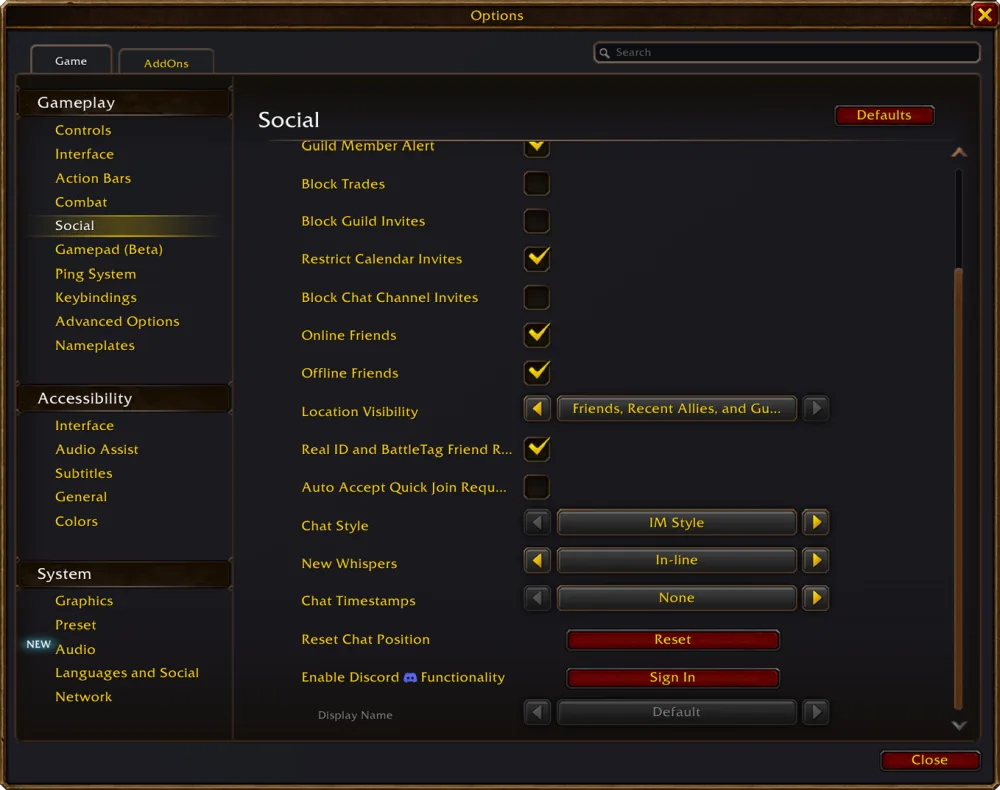
V hre otvorte Escape → Options → Social a vyhľadajte Enable Discord Functionality. Prihláste sa do správneho Discord účtu a dokončite potvrdenie prepojenia s Battle.net v ďalších obrazovkách.
Každý člen si prepája vlastné účty. Ak hráč prepojenie nemá, obsah jeho správ z hry sa v Discord chate nezobrazí. Wowhead vo svojom Forever návode upozorňuje, že druhá strana potom namiesto odpovede uvidí iba automatické oznámenie o neprepojenom hráčovi.
Guild chat nastaví vedenie guildy
Na Discorde musí mať osoba nastavujúca prepojenie oprávnenia Manage Channels, View Channel a Send Messages pre zvolený kanál. V hre môže pokračovať guild leader alebo officer s príslušnými oprávneniami.
Postup podľa Blizzardu:
- Otvorte Guild & Communities klávesom J.
- Prejdite na Roster → Guild Settings.
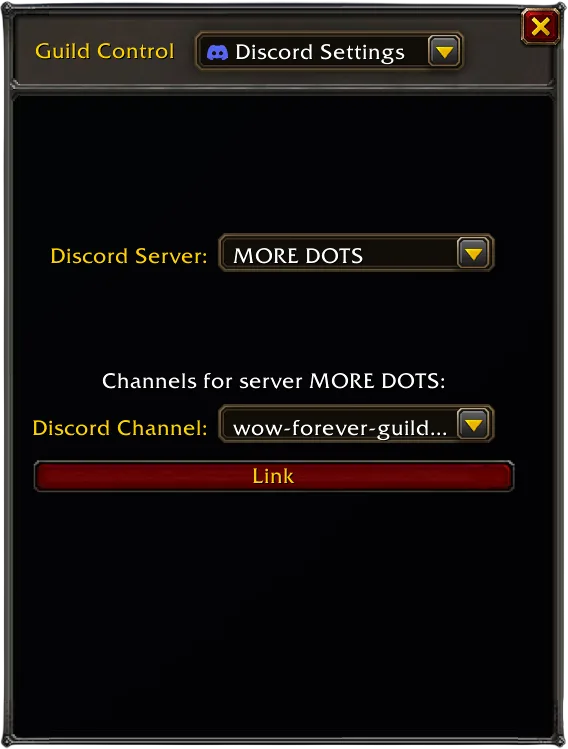
- V ponuke Guild Control vyberte Discord Settings.
- Zvoľte správny Discord server a kanál, ktorý umožňuje prepojenie, a potvrďte Link.
Samotné pripojenie osobného účtu teda ešte nevyberie kanál pre celú guildu. Ten musí nastaviť oprávnený člen vedenia.
Kde sa zobrazia správy a meno
Guild leader môže Discord správy smerovať do bežného /guild alebo do oddeleného herného kanála /discord. Chat pritom odlišuje, či správa prišla z Discordu alebo priamo z hry.
V nastavení Display Name si hráč zvolí predvolené meno, meno poslednej online postavy v danej guilde alebo Discord Global Name. Predvolená možnosť podľa aktuálneho Blizzard návodu používa poslednú online postavu.
Ak chcete osobné prepojenie neskôr zrušiť, Forever návod Wowheadu uvádza Battle.net Account Settings → Connections → Discord → Disconnect. O zrušení prepojenia guildového kanála rozhoduje jej vedenie v Discord Settings.
Zdroj:
- Blizzard: Stay Connected in World of Warcraft with Discord ↗Blizzard Entertainment · primárny zdroj · kontrola 5. 11. 2026
- Wowhead: Discord and Guild Chat Integration in World of Warcraft: Forever ↗Wowhead · sekundárny redakčný kontext · kontrola 5. 11. 2026
WOWFOREVER.SK je neoficiálny fan web. World of Warcraft, Warcraft a súvisiace oficiálne názvy, logá, videá a obrazový materiál patria Blizzard Entertainment. Uvedenie zdroja nie je tvrdením o vlastníctve ani samostatnou licenciou; pri zmene oficiálnych informácií článok aktualizujeme.
Diskusia
Komentáre
Komentovať môžu iba prihlásení používatelia.